반응형
안녕하세요, 창의적인 크리에이터 여러분! 오늘은 최신 AI 이미지 생성 도구인 Midjourney를 사용하여 놀라운 이미지를 만드는 방법을 단계별로 알아보겠습니다. 마케팅 전문가나 엔지니어로서 이 강력한 도구를 활용하면 프로젝트에 독특하고 맞춤화된 시각 자료를 추가할 수 있습니다.
1. Discord 로그인하기
Midjourney는 Discord를 통해 작동합니다. 시작하기 전에:
- Discord 계정이 있는지 확인하세요. 없다면 만들어주세요.
- 계정 인증을 완료하세요.
- 웹 브라우저, 모바일 앱 또는 데스크톱 앱을 통해 Discord에 접속하세요.
2. Midjourney 구독하기
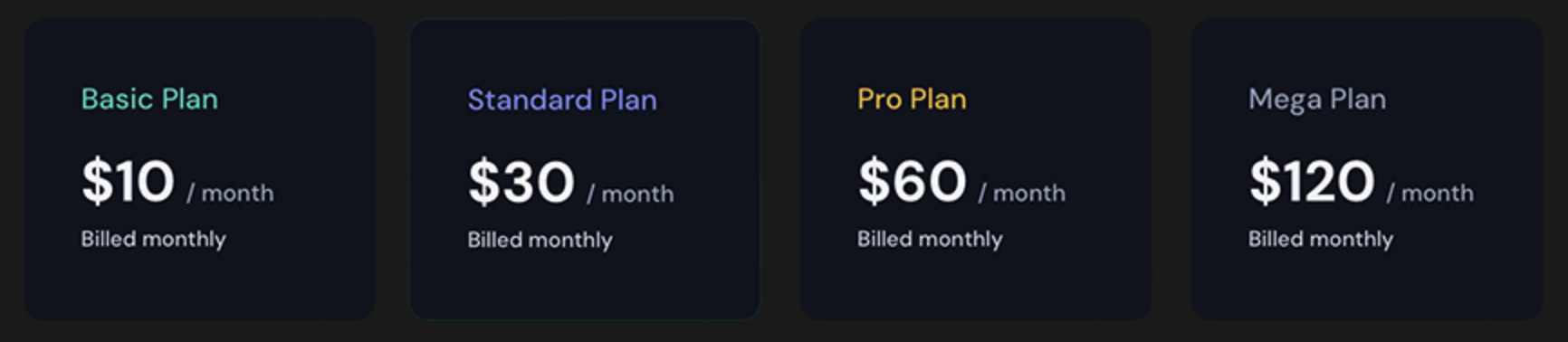
이미지 생성을 시작하려면 구독이 필요합니다:
- Midjourney.com에 방문하세요.
- Discord 계정으로 로그인하세요.
- 필요에 맞는 구독 플랜을 선택하세요.
3. Discord에서 Midjourney 서버 가입하기
- Discord의 서버 목록에서 '+' 버튼을 클릭하세요.
- "서버 참가하기" 버튼을 선택하세요.
- 다음 URL을 입력하세요:
http://discord.gg/midjourney
4. #General 또는 #Newbie 채널로 이동하기
Midjourney 서버에 들어가면 여러 채널이 보일 겁니다. general-# 또는 newbie-#로 표시된 채널을 선택하세요.
5. /imagine 명령어 사용하기

- 다이렉트 메세지의 메시지 필드에
/imagine prompt:를 입력하세요. - 생성하고 싶은 이미지에 대한 설명을 입력하세요.
- 메시지를 보내세요.
팁: 프롬프트 엔지니어링은 AI와 효과적으로 소통하는 핵심입니다. 명확하고 구체적인 설명을 제공할수록 더 좋은 결과를 얻을 수 있습니다.
6. 이미지 생성 프로세스

프롬프트를 제출하면 Midjourney 봇이 약 1분 내에 4개의 unique 이미지 옵션을 생성합니다.
이 과정은 고성능 GPU를 활용합니다. 구독에 포함된 GPU 시간을 모니터링하려면 /info 명령어를 사용하세요.
7. 이미지 선택 또는 변형 만들기

생성된 이미지 그리드 아래에 버튼들이 나타납니다:
- U1, U2, U3, U4: 선택한 이미지를 그리드에서 분리
- 🔄: 원래 프롬프트로 새 이미지 그리드 생성
- V1, V2, V3, V4: 선택한 이미지의 변형 생성
9. 이미지 향상 또는 수정하기
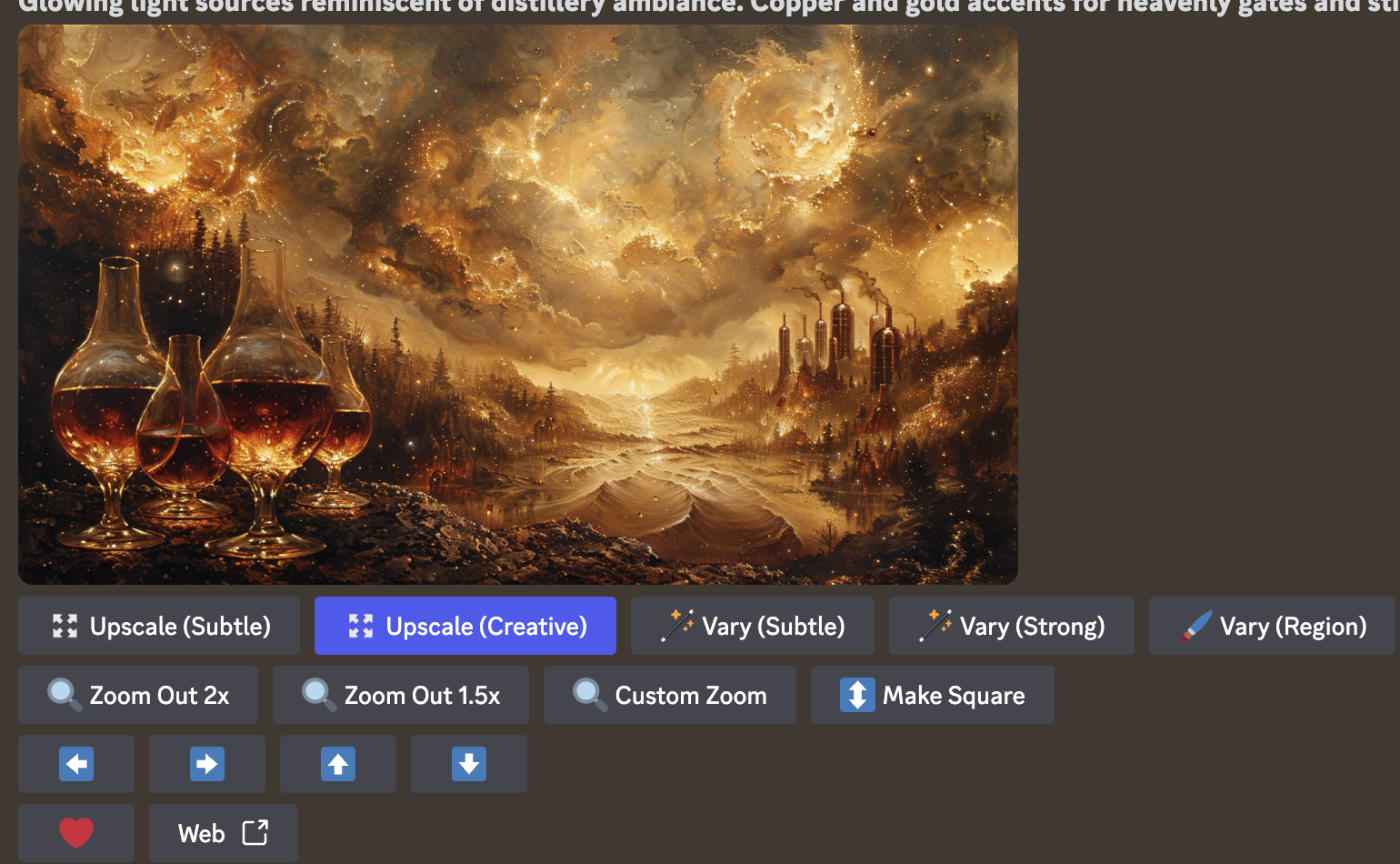
이미지를 선택한 후 추가 옵션을 사용할 수 있습니다:
- 🪄 Vary (Strong/Subtle): 강하거나 미묘한 변형 생성
- 🔍 Zoom Out: 캔버스 확장
- ⬅️➡️⬆️⬇️: 특정 방향으로 캔버스 확장
- ❤️: 이미지를 즐겨찾기에 추가
- Web ↗️: Midjourney 웹사이트에서 이미지 열기
10. 이미지 저장하기
- PC: 이미지를 우클릭하고 "이미지 저장"을 선택하세요.
- 모바일: 이미지를 길게 누른 후 오른쪽 상단의 다운로드 아이콘을 탭하세요.
모든 이미지는 midjourney.com/imagine에서 즉시 볼 수 있습니다.
반응형
'AI 자동화' 카테고리의 다른 글
| Midjourney 미드 저니 프롬프트 구체적을 작성하기 : 시간여행, 환경, 감정 등 (1) | 2024.07.05 |
|---|---|
| Midjourney 프롬프트 시작하기: AI 이미지 생성 (0) | 2024.07.04 |
| PyTorch 모델을 ONNX으로 변환 (0) | 2023.03.31 |
| [논문 정리] SSD(Single Shot Multibox Detector) (0) | 2023.02.23 |
| 쉽게 알아보는 머신러닝(ML) (0) | 2023.01.01 |


댓글