여러분은 Midjourney로 첫 이미지를 생성하셨나요?
하지만 이것은 단지 시작일 뿐입니다! 오늘은 여러분이 만든 멋진 작품을 더욱 향상시키고 수정할 수 있는 다양한 도구들을 살펴보겠습니다
✨ 상상을 현실로, 다양한 변주의 세계로
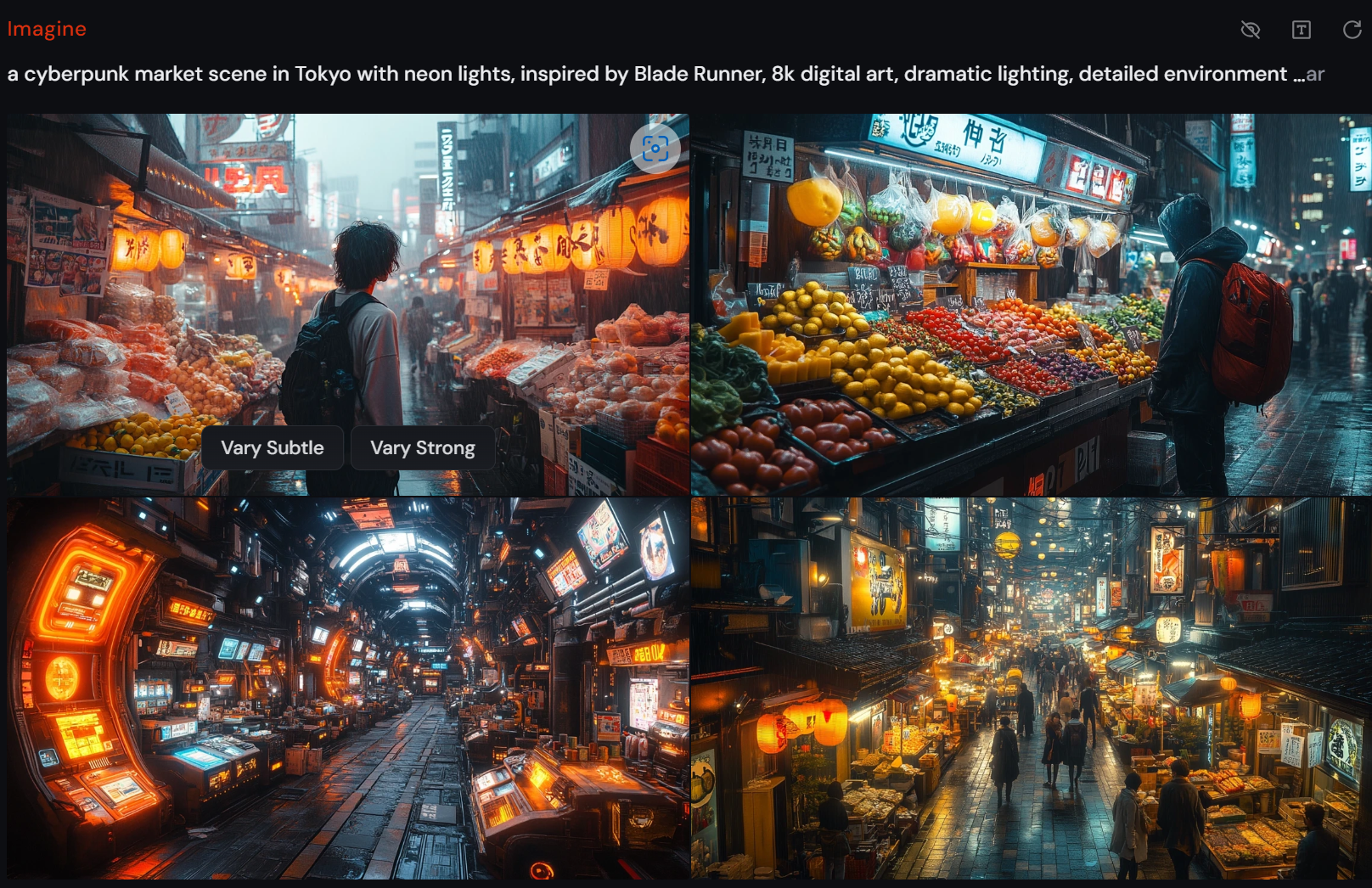

Midjourney의 '변주(Variations)' 기능은 여러분의 이미지를 미묘하게 또는 강렬하게 변형시켜 여러 버전을 만들 수 있게 합니다
Variations?
인공지능이 원본 이미지의 기본 요소를 유지하면서 색상, 구도, 세부 사항 등을 다양하게 변형시키는 과정입니다
🔍 더 크고 더 선명하게, 업스케일의 마법
'업스케일(Upscale)' 기능은 여러분의 작품을 한 단계 더 업그레이드합니다

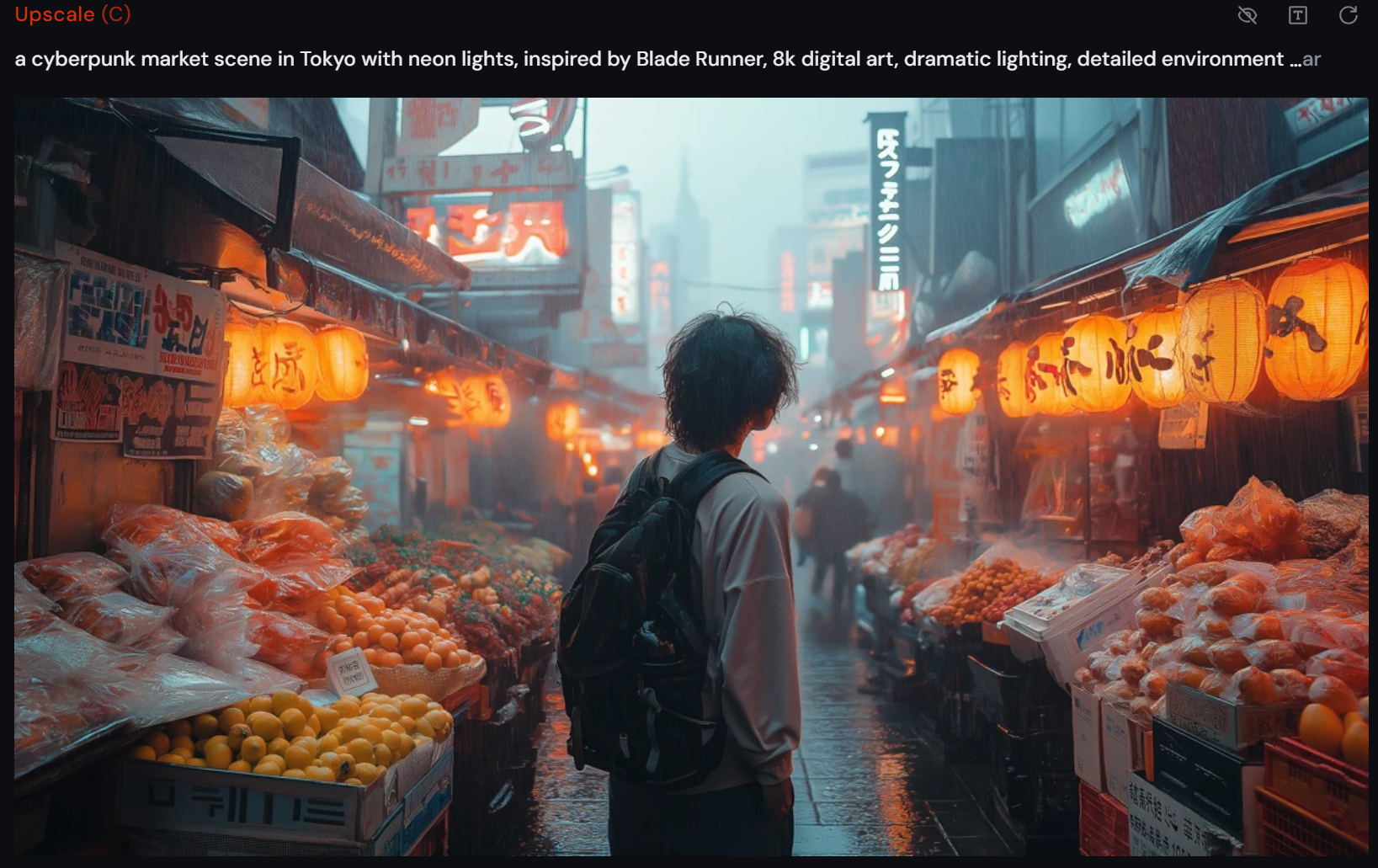

'창의적 업스케일(Creative Upscale)'은 단순히 크기를 키우는 것뿐만 아니라 미묘한 개선도 함께 이루어져, 이미지에 추가적인 세련미를 더해줍니다
반면, 원본의 느낌을 그대로 유지하면서 크기만 키우고 싶다면 '미묘한 업스케일(Subtle Upscale)'이 완벽한 선택이 될 것입니다
업스케일이란?
낮은 해상도의 이미지를 더 높은 해상도로 변환하는 과정으로, AI 기술을 활용해 픽셀을 늘리면서도 이미지의 품질을 유지하거나 향상시키는 기술입니다.
프롬프트의 변신, 리믹스로 새롭게
'리믹스(Remix)' 기능은 프롬프트 텍스트를 변경하여 이미지에 반복적인 변화를 줄 수 있는 강력한 도구입니다

프롬프트와 설정한 매개변수 모두를 수정할 수 있어, 이미지 발전 방향을 창의적으로 조절할 수 있습니다. 웹사이트와 Discord에서 약간 다르게 작동하니, 사용 전 리믹스 기능에 대한 자세한 설명을 확인하세요
🎨 전문가처럼 디테일 조정, 에디터의 세계
Midjourney의 '에디터(Editor)'는 '팬(Pan)', '줌 아웃(Zoom Out)', '영역 변경(Vary Region/지우개 도구)' 기능을 하나의 인터페이스에 통합해, 여러 변경 사항을 한 번에 적용할 수 있게 해줍니다. 물론 각 도구를 개별적으로 사용하는 것도 가능합니다
🌈 캔버스를 넓히는 팬 기능
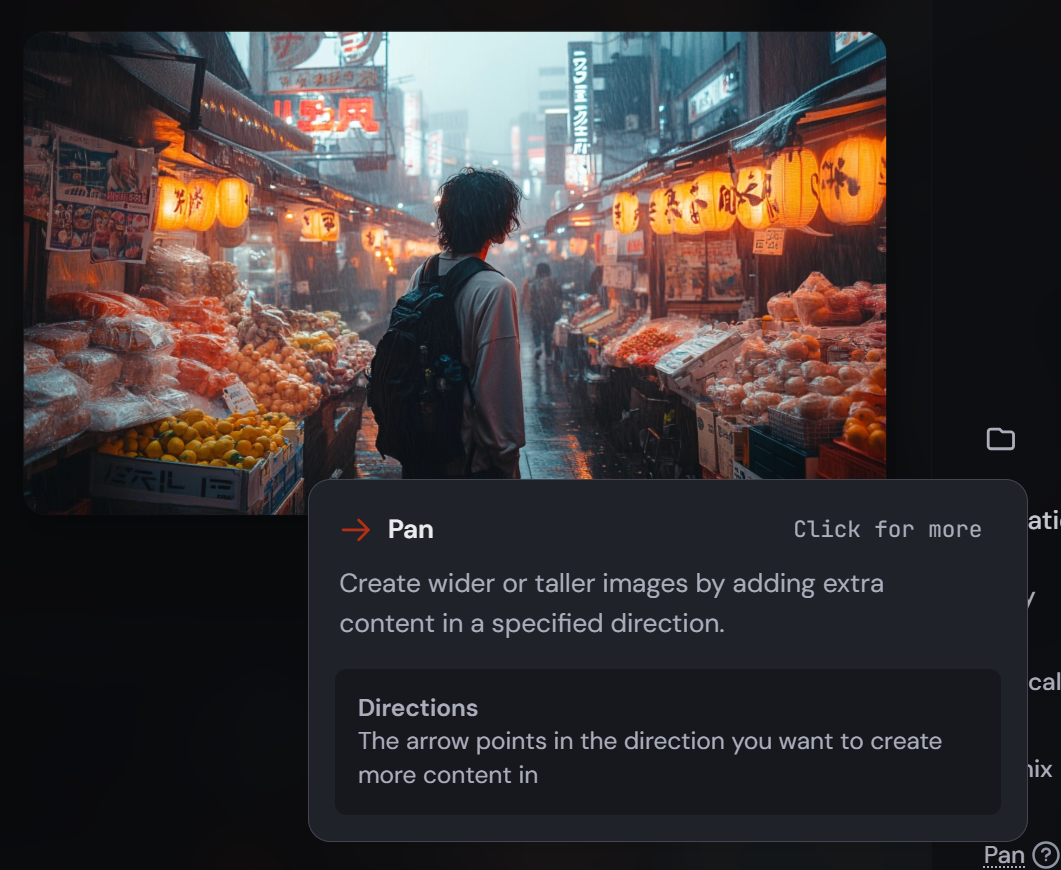
'팬(Pan)' 기능을 사용하면 특정 방향으로 이미지의 캔버스를 확장하여 더 많은 콘텐츠를 추가하고 종횡비를 변경할 수 있습니다
🌠 더 넓은 세상, 줌 아웃

'줌 아웃(Zoom Out)' 기능은 원본 이미지의 사방으로 더 많은 요소와 맥락을 추가할 수 있게 해줍니다
💫 창작의 순환, 새로운 프롬프트에 활용하기
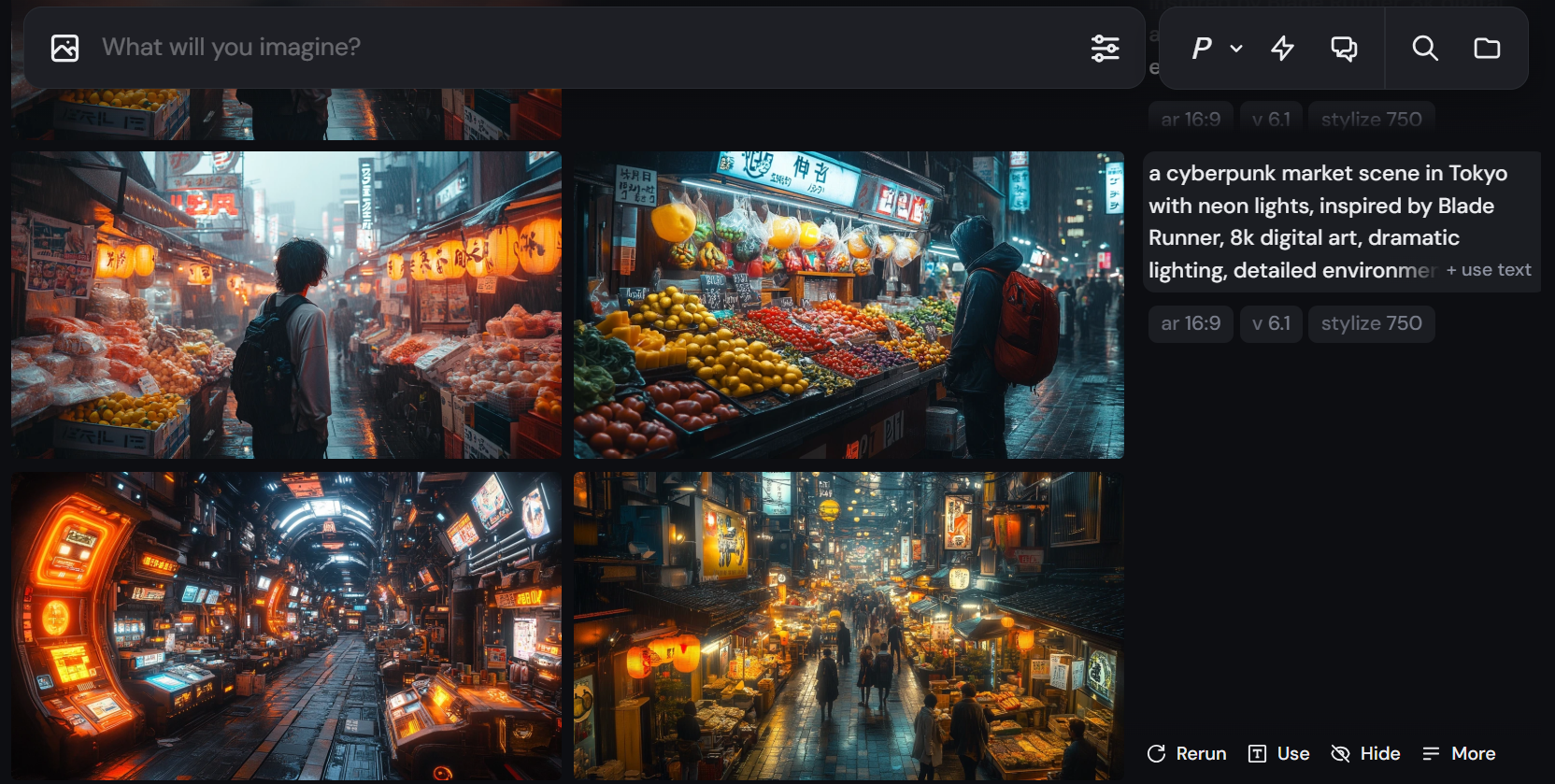
Midjourney 웹사이트[http://www.midjourney.com]의 '생성 작업(Creation Actions)' 아래에 있는 "사용(Use)" 버튼을 통해 생성된 이미지를 이미지 프롬프트로 빠르게 활용하거나, 스타일 참조로 사용하거나, 프롬프트 텍스트를 Imagine 바에 추가하여 수정 후 다시 실행할 수 있습니다
'AI' 카테고리의 다른 글
| midjourney 미드저니 이미지 프롬프트 , 이미지 업로드해서 AI 아트 레벨 업하기 (0) | 2025.05.11 |
|---|---|
| Midjourney 미드저니 Omni Reference로 캐릭터에 생명 불어넣기 : 한국에 온 메타몽 생성해보기 (0) | 2025.05.10 |
| midjourney ai 당신의 상상력이 현실이 되는 순간 , 미드저니 프롬프트 완전 기초 (0) | 2025.05.09 |
| OpenAI의 ChatGPT Deep Research 출시 및 사용법, 쿼리 제한 등 정리 (0) | 2025.02.26 |
| DeepSeek R1, OpenAI o1, GPT-4o 비교 : 인공지능 모델 성능 분석 (0) | 2025.01.29 |


댓글